Kinoa – Handbuch
Premium-Skin für Kodi 21 „Omega“ · Windows · Amazon Fire TV · Android-TV-Boxen
1. Bevor du anfängst
- Kodi 21 „Omega“ muss installiert sein. Deine Version findest du in Kodi unter Einstellungen → Systeminformationen. Kodi gibt es kostenlos auf kodi.tv/download.
- Du brauchst die Datei skin.kinoa-1.0.0.zip aus deiner Kauf-E-Mail. Nicht entpacken! Kodi installiert die ZIP-Datei direkt.
- Einmalig in Kodi erlauben: Einstellungen → System → Addons → „Unbekannte Herkunft“ einschalten und mit „Ja“ bestätigen. (Bei „System“ ggf. unten links die Einstellungsstufe auf „Erweitert“ stellen.)
2. Installation unter Windows
- Lade die ZIP-Datei über den Link in deiner Kauf-E-Mail herunter. Sie liegt danach im Ordner Downloads.
- Starte Kodi und öffne Einstellungen → Addons → Aus ZIP-Datei installieren.
- Wähle Home-Ordner bzw. C: → Users → dein Name → Downloads → skin.kinoa-1.0.0.zip.
- Nach wenigen Sekunden fragt Kodi, ob du zum neuen Skin wechseln willst: Ja. Danach „Diese Änderung behalten?“: Ja.
- Starte Kodi einmal neu. Fertig.
Microsoft-Store-Version von Kodi: Die Installation funktioniert genauso. Der Dateibrowser zeigt deinen Downloads-Ordner unter C: an.
3. Installation auf dem Amazon Fire TV Stick
Am einfachsten kommt die ZIP-Datei mit der kostenlosen App Downloader (von AFTVnews, im Amazon Appstore) auf den Stick.
3.1 Downloader installieren und erlauben
- Auf dem Fire TV: Lupe/Suche → „Downloader“ → installieren.
- Einstellungen → Mein Fire TV → Entwickleroptionen → Unbekannte Apps installieren → Downloader EIN. (Fehlen die Entwickleroptionen: Mein Fire TV → Info öffnen und 7× auf den Gerätenamen klicken.)
- Downloader starten und den Zugriff auf Fotos, Medien und Dateien erlauben.
3.2 ZIP-Datei herunterladen
- In Downloader in das Feld „Enter a URL“ den Download-Link aus deiner Kauf-E-Mail eintippen. Tipp: Lange Links vorher am Handy oder PC mit einem Link-Kürzer kürzen, dann musst du nur wenige Zeichen eintippen.
- Öffnet sich eine Download-Seite, dort auf „Download“ klicken. Downloader speichert die Datei im Ordner Download.
- Fragt Downloader nach „Install“, nicht installieren (das ist keine App) – einfach mit „Done“ schließen.
3.3 In Kodi installieren
- Kodi starten → Einstellungen → System → Addons → „Unbekannte Herkunft“ EIN.
- Einstellungen → Addons → Aus ZIP-Datei installieren → Externer Speicher (bzw. /storage/emulated/0) → Download → skin.kinoa-1.0.0.zip.
- Skin-Wechsel mit Ja bestätigen, danach „Änderung behalten“ mit Ja.
3.4 Andere Wege auf den Stick
- Send Files to TV (kostenlos für Handy und Fire TV): ZIP am Handy laden, per WLAN an den Stick senden; sie landet im Ordner Download.
- USB-Stick mit OTG-Adapter: ZIP auf den USB-Stick kopieren, in Kodi unter „Aus ZIP-Datei installieren“ den USB-Stick wählen.
- Netzwerkfreigabe (SMB): ZIP auf einen freigegebenen PC-Ordner legen und in Kodi als Quelle hinzufügen.
4. Installation auf einer Android-TV-Box
- Kodi aus dem Google Play Store installieren (oder von kodi.tv).
- ZIP-Datei auf die Box bringen – am einfachsten per USB-Stick (Boxen haben meist einen USB-Anschluss). Alternativ: im Browser der Box den Download-Link öffnen, oder „Send Files to TV“ bzw. Downloader wie beim Fire TV verwenden.
- Beim ersten Start fragt Kodi nach Zugriff auf Dateien – Erlauben.
- Einstellungen → System → Addons → „Unbekannte Herkunft“ EIN.
- Einstellungen → Addons → Aus ZIP-Datei installieren → USB-Stick bzw. Externer Speicher → Download → skin.kinoa-1.0.0.zip → Skin-Wechsel mit Ja bestätigen.
5. Kinoa einrichten
Design wählen
Hauptmenü → Einstellungen → Design → Themes:
- Kinoa Gold – Marmor-Band, Auswahl dunkelgold mit blauem Unterstrich (Standard).
- Kinoa Black – schwarzes Grunge-Band, Auswahl blau.
- Kinoa Kids – buntes Kinder-Band, eigene Wallpaper und eigenes Startbild.
Wallpaper, Bildschirmschoner, Startbild
- Die Wallpaper wechseln im Menü automatisch alle 15 Sekunden.
- Eigenes festes Bild: Design → Themes → „Gold/Black: festes Hintergrundbild“ bzw. „Kids: …“.
- Bildschirmschoner: startet nach 10 Minuten ohne Eingabe. Abschalten unter Design → Effekte.
- Startbild beim Kodi-Start (5 Sekunden, jede Taste überspringt): abschaltbar unter Design → Effekte.
- Kamerazoom und lebendige Effekte sind ab Werk aus. Auf starken Geräten kannst du sie unter Design → Effekte einschalten.
Sprache
Kinoa folgt der Kodi-Sprache: Einstellungen → Oberfläche → Regional → Sprache (Deutsch oder English). Die Namen des Standard-Menüs werden beim ersten Start in der dann eingestellten Sprache angelegt.
6. Menüpunkte, Untermenüs und Widgets
Das Hauptmenü ist das Band unten. Jeder Punkt kann ein Ziel öffnen, ein Untermenü (die Zeile unter dem Band) und ein Widget (die Reihe mit Postern über dem Band) haben. Alles stellst du im Menü-Editor ein.
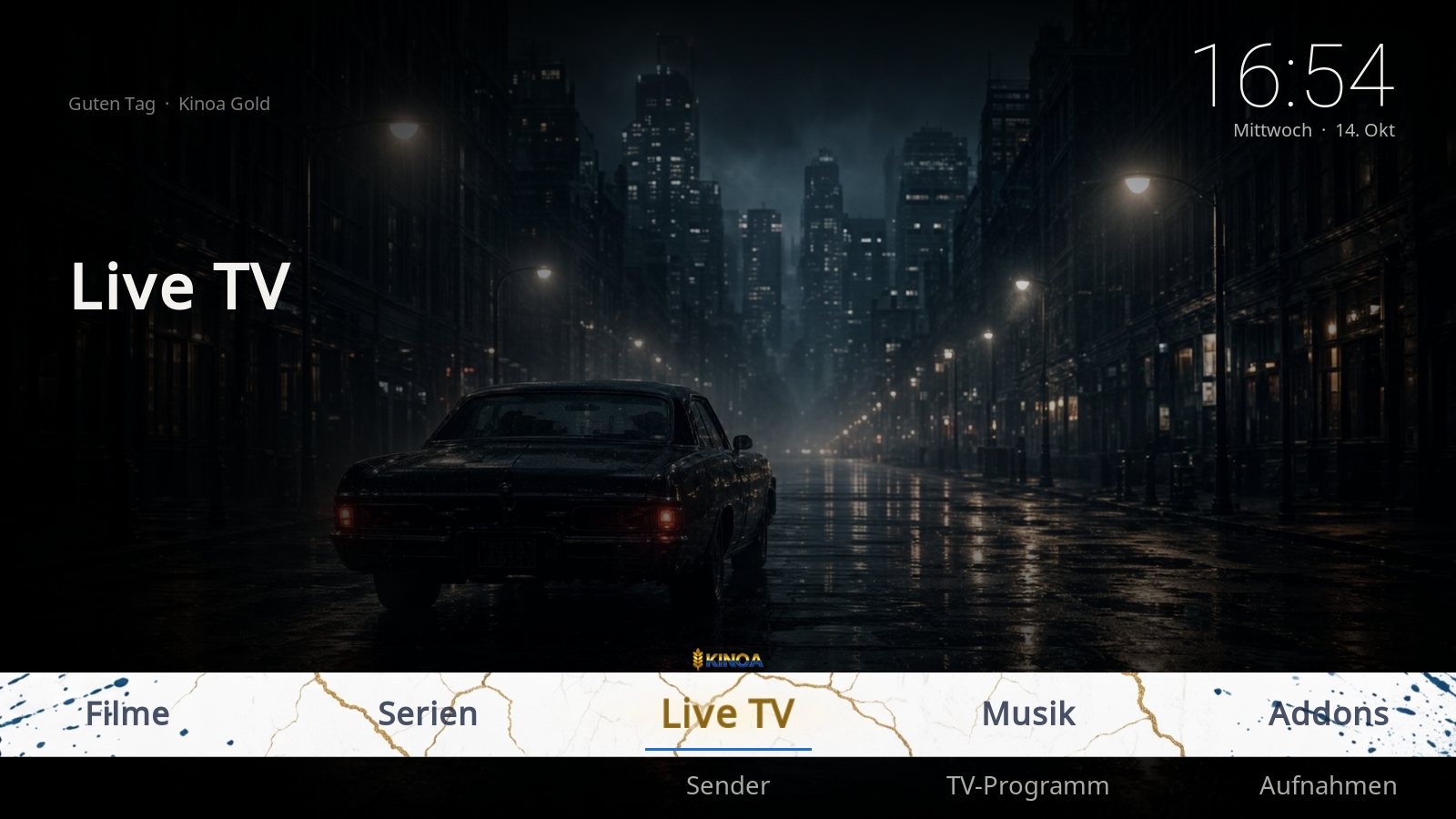
6.1 Menü-Editor öffnen
- Im Hauptmenü auf Menü bearbeiten gehen und OK drücken, oder
- Einstellungen → Design → Hauptmenü → Menü-Editor öffnen.
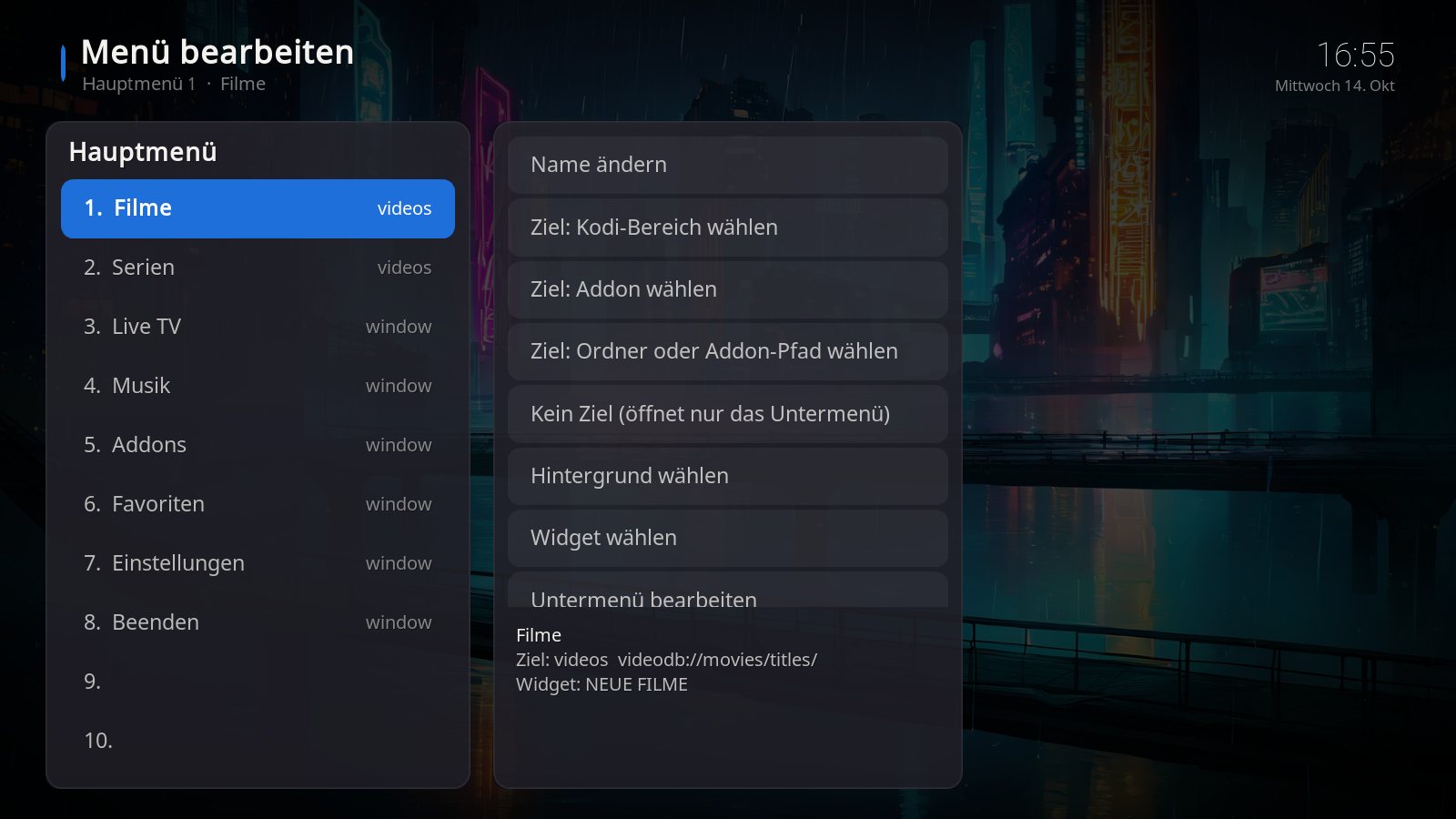
Links siehst du die Liste Hauptmenü mit 14 Plätzen, in der Mitte die Aktionen für den gewählten Punkt, unten Name, Ziel und Widget des Punkts.
6.2 Menüpunkt bearbeiten
- Links den Punkt auswählen (z. B. „1. Filme“) und OK drücken. Die Aktionen in der Mitte gelten jetzt für diesen Punkt.
- Name ändern: neuen Namen eintippen, mit OK bestätigen.
- Ziel festlegen – was beim Klick geöffnet wird:
- Ziel: Kodi-Bereich wählen – z. B. Filme, Serien, Live TV, Musik, Favoriten, Einstellungen.
- Ziel: Addon wählen – eines deiner installierten Addons.
- Ziel: Ordner oder Addon-Pfad wählen – ein Ordner auf dem Gerät oder ein bestimmter Bereich in einem Addon.
- Kein Ziel – der Punkt öffnet nur sein Untermenü.
- Nach links/rechts verschieben ändert die Reihenfolge im Band.
- Punkt löschen entfernt den Punkt aus dem Hauptmenü.
Neuer Menüpunkt: einen leeren Platz wählen (z. B. „9.“), Namen eintippen und ein Ziel wählen. Leere Plätze werden im Hauptmenü nicht angezeigt.
6.3 Widget hinzufügen
- Links den Hauptpunkt wählen und OK drücken.
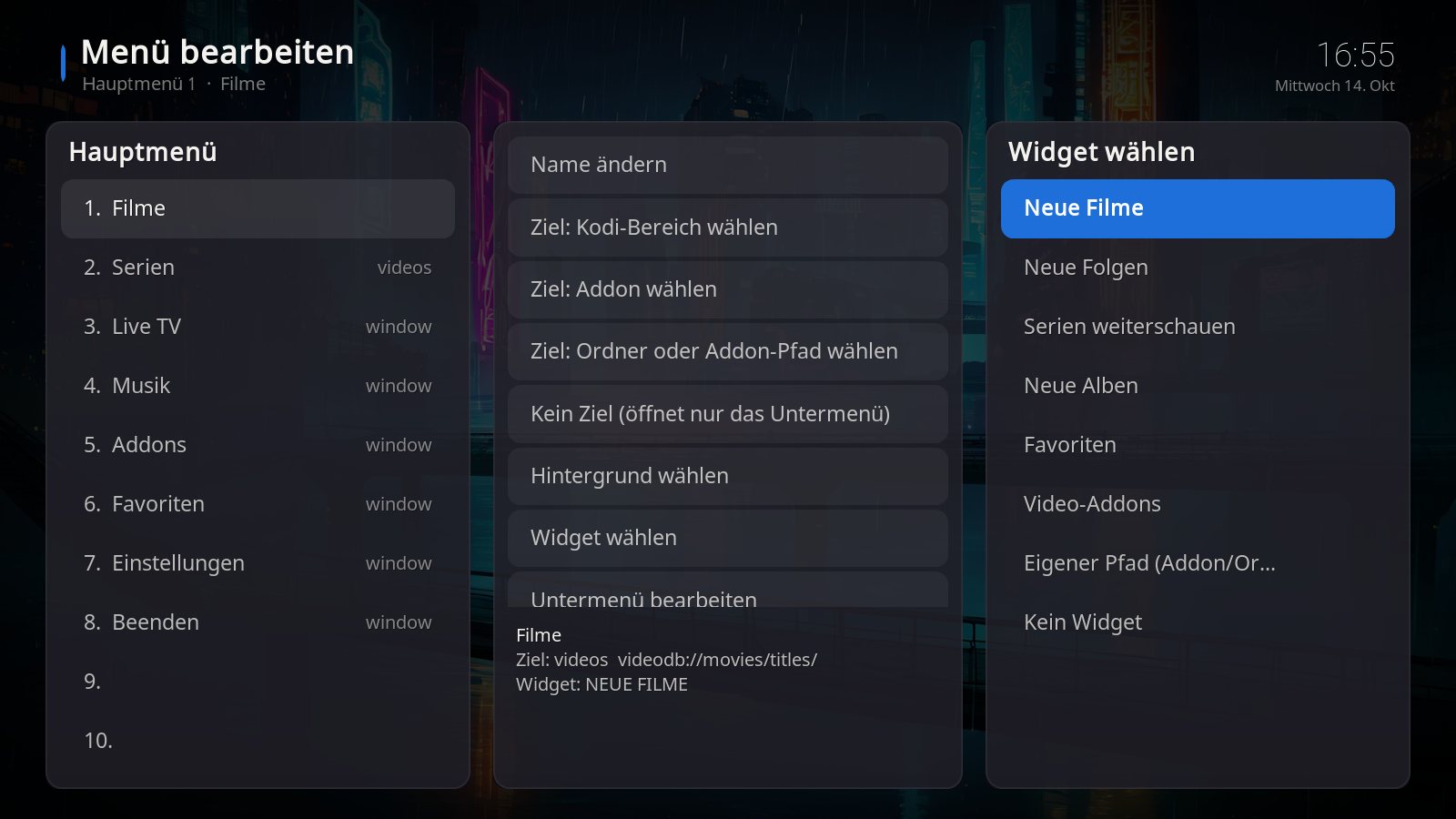
- Widget wählen – rechts erscheint die Auswahl:
- Neue Filme, Neue Folgen, Serien weiterschauen, Neue Alben – aus deiner Kodi-Bibliothek,
- Favoriten – deine Kodi-Favoriten,
- Video-Addons – deine installierten Video-Addons,
- Eigener Pfad (Addon/Ordner) … – ein beliebiger Ordner oder Addon-Bereich,
- Kein Widget – keine Reihe über dem Menü.
- Eintrag wählen und OK drücken. Die Reihe erscheint im Hauptmenü, sobald der Punkt ausgewählt ist. Mit der Pfeiltaste nach oben gelangst du hinein.
Bleibt eine Widget-Reihe leer, hat die Quelle noch keine Inhalte. „Neue Filme“ und „Neue Folgen“ brauchen eine Kodi-Bibliothek (Videos → Dateien → Videos hinzufügen und den Inhaltstyp festlegen). Bei leerer Quelle wird die Reihe einfach nicht angezeigt.
6.4 Untermenü bearbeiten
- Links den Hauptpunkt wählen (z. B. „3. Live TV“) und OK drücken.
- Untermenü bearbeiten – links erscheint die Liste Untermenü mit 10 Plätzen.
- Einen Unterpunkt wählen und wie oben Name ändern und ein Ziel festlegen. Für einen neuen Unterpunkt einen leeren Platz nehmen.
- Punkt löschen entfernt einen Unterpunkt.
- Zurück zum Hauptmenü-Punkt bringt dich zur Hauptliste zurück.
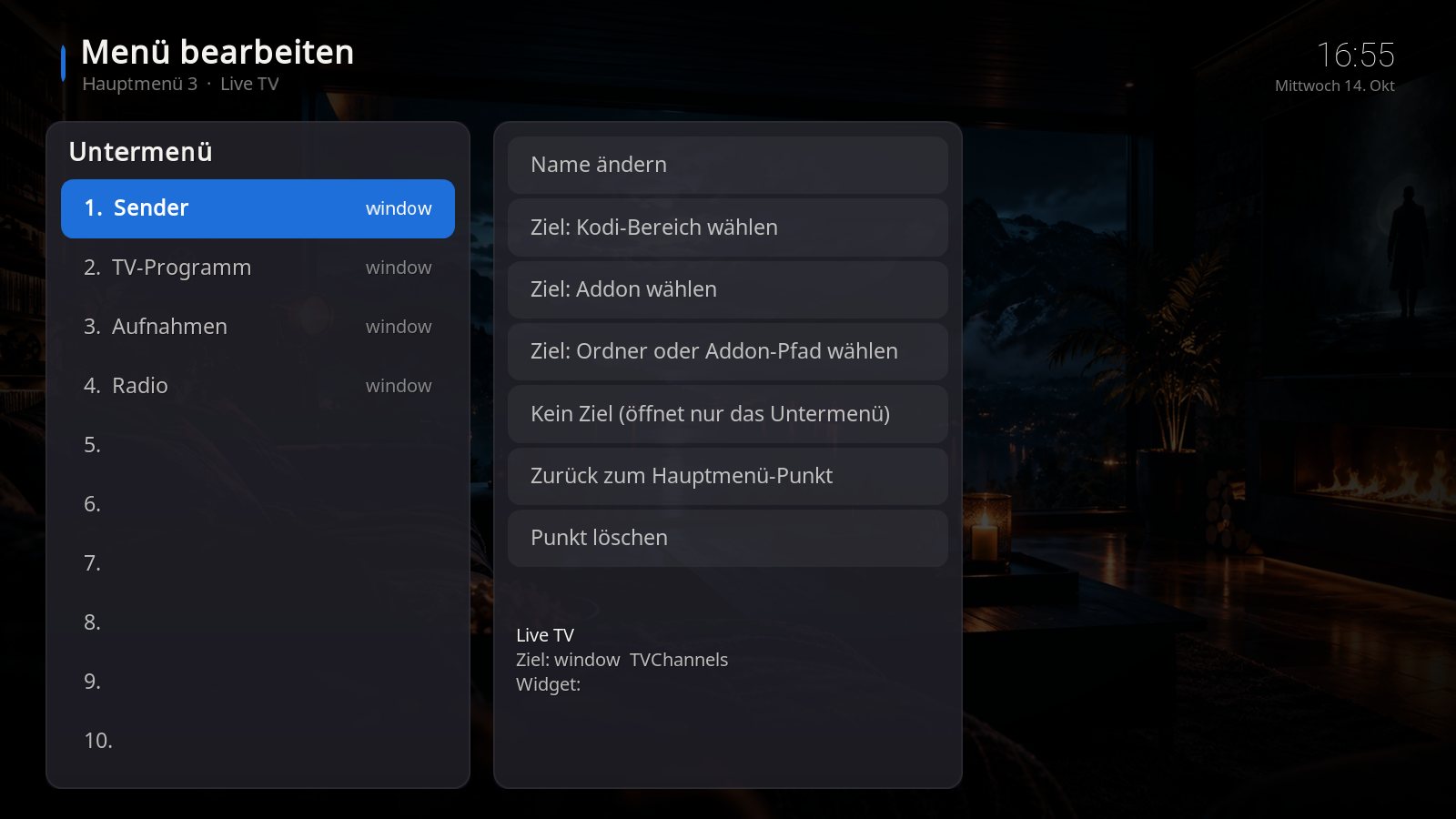
Im Hauptmenü stehen die Unterpunkte in der Zeile unter dem Band. Mit der Pfeiltaste nach unten wählst du sie aus.
6.5 Fertig
Mit der Zurück-Taste verlässt du den Editor. Alles wird automatisch gespeichert und gilt sofort. Zum Neuanfang: Design → Hauptmenü → Standard-Menü wiederherstellen.
7. Update und Deinstallation
- Update: Neue ZIP-Datei genauso über „Aus ZIP-Datei installieren“ einspielen. Deine Einstellungen und dein Menü bleiben erhalten.
- Zurück zum Standard-Skin: Einstellungen → Oberfläche → Skin → Estuary.
8. Hilfe bei Problemen
- „Abhängigkeiten nicht erfüllt“ / Installation schlägt fehl: Du hast eine ältere Kodi-Version. Kinoa benötigt Kodi 21.
- ZIP-Datei wird nicht angezeigt (Fire TV/Android): Kodi hat keinen Dateizugriff. In den Android-/Fire-TV-Einstellungen unter Apps → Kodi → Berechtigungen „Speicher/Dateien“ erlauben.
- „Unbekannte Herkunft“ fehlt: Unten links im Einstellungsmenü die Einstellungsstufe auf „Erweitert“ stellen.
- Bild wird nach 3 Minuten dunkel: Kodis eigener Bildschirmschoner ist aktiv. Einstellungen → Oberfläche → Bildschirmschoner → Modus: Keiner – Kinoa übernimmt dann.
- Menüpunkt öffnet nichts: Im Menü-Editor ein Ziel festlegen.
- Kodi ruckelt auf dem Fire TV Stick: Unter Design → Effekte alles ausschalten.
Support: support@kinoaskin.com
9. Wichtiger rechtlicher Hinweis
Kinoa ist ausschließlich ein Skin (Benutzeroberfläche) für Kodi und enthält keine Addons und keine Inhalte. Die Nutzung von Addons oder Quellen, die urheberrechtlich geschützte Inhalte ohne Erlaubnis der Rechteinhaber bereitstellen, ist rechtswidrig und kann straf- und zivilrechtlich verfolgt werden. Bitte nutze Kodi nur mit legalen Inhalten, z. B. deiner eigenen Mediensammlung oder legalen Mediatheken.
Kodi® ist eine eingetragene Marke der XBMC Foundation. Kinoa ist ein unabhängiges Produkt und steht in keiner Verbindung zur XBMC Foundation.